Tampilan Air di Desktop dengan Water Desktop v3.0.1


Pengen tampilan desktop yang unik? Anda bisa menggunakan Software Water desktop, dengan software ini tampilan dekstop anda akan tampil layaknya kolam dengan adanya riak-riak air. Berikut keterangannya:

Many kinds of special effects that you have never seen on you desktop. The program will bring you closer to the nature. Water wave, raindrop falling, fish swimming and so on. Your windows desktop will get a new life. Living Sound Effect
The real rain and thunder melt you into the nature.
Powerful ability of interaction. When your mouse pointer glides over the desktop, the surface will ripple as a bird swim along. You can change the wallpaper with a hotkey ('space key' or 'page up' or 'page down' or 'mouse wheel') manually. When you right-click desktop and select 'Rain' menu item, rain will be start or stop. Over 30 kinds of wallpaper transition. For very longer and wider than your desktop and high-quality picture, Water Desktop has its particular display mode that you travel the whole picture according to original picture size. Of course, Water Desktop can change the wallpaper at a regular interval according to your configuration automatically
The Simplest and Wieldiest Desktop Tool. Extremely easy to use the program and show the beautiful wallpaper. No Experience Or Computer Skills Necessary! Get Free Wallpaper
We offer a set of beautiful wallpapers for the user of Water Desktop every week.

Works on Windows 2003/2000/XP/98/ME.

Download
Read more

Software cartoon Maker untuk membuat gambar kartun


cartoon makerPengen buat gambar kartun? Anda bisa membuat gambar sketsa kartun dengan software cartoon Maker ini. Ada beberapa efek yang tersedia, semisal dengan efek Distort anda bisa membesarkan maupun mengecilkan bagian-bagian yang ada dalam gambar semisal mata yang kecil bisa diperbesar. selain itu ada pula efek twist, sketch, dan Outline serta ada multipel effek yang lain semisal black and white, brume, woodcut, sharp dan Split color in channels.

Download
Read more

CS PB di gabungi jadi 1

Selamat datang di blog Counter Strike Point Blank.
Untuk mempermudah dalam berjalan-jalan di sini, silakan ikuti link-link berikut
1.Download skin karakter Point Blank untuk Counter Strike 1.6 dan Condition Zero
2.Download skin senjata dan perlengkapan Point Blank untuk Counter Strike 1.6 dan Condition Zero
3.Tempat pengaduan pelanggaran sharing
4.Komunitas untuk berbagi cerita tentang Counter Strike
5.Status misi yang telah selesai dan yang sedang dihadapi sekarang
6.Bagaimana cara membuat map Counter Strike
Demi kenyamanan bersama, harap ikuti peraturan blog Counter Strike Point Blank.
Produk yang saya post di sini digolongkan menjadi dua macam:
1. Skin hasil retexture saya, sound, graphic dan map buatan saya.
2. Skin yang dibuat oleh orang lain, saya hanya share di sini. Misalnya Tarantula dan Hide(QBC002), Keen Eyes dengan helm(CSIndonesia), Realistic Leet(CZ-Skin), dll.
3. Map yang saya buat bersama tim.
3a. Jika saya mengerjakan porsi yang lebih banyak dalam proyek pembuatan map, maka cara sharingnya sama dengan KATEGORI SATU.
3b. Jika saya hanya mengerjakan sebagian kecil, maka cara sharingnya ditentukan oleh pembuat utama mapnya.
Contoh: Red Rock
Untuk kategori kedua, silakan ikuti kebijakan si pembuat skin. Sedangkan untuk kategori pertama, harap perhatikan aturan berikut:
1. Jangan share skin saya dengan cara apapun ke Forum Gemscool dan Gamebanana. Selengkapnya lihat di sini.
2. Jika ingin share map atau skin kategori pertama, lakukan dengan cara memberikan link ke blog ini. Misalnya Download Map Defuse New Luxville di sini.
TIDAK BOLEH mengupload mirror di tempat lain.
Kenapa? Karena blog dan forum yang bekerjasama dengan blog ini akan kehilangan trafik potensial.
Bandingkan kedua alur ini.
Upload mirror—> Orang lain download —-> Selesai.
from:www.counterstrikepointblank.com
download:www.counterstrikepointblank.com
Read more

pembaca kartu lawan.... (poker)

Download


di dalam ada tutor (video).....
Read more

F2F_Special 1 Hit + Fullhack [Updated] 17 March 2011 [ No respawn + Masmed + 1 Hit + Fullhack baret Gm + Char hacks Leopard]


Download :


"FITUR & HOTKEY"

[*] 1 Hit DUAL KRISS SV-D                                           =Insert
[*] NO RESPAWN + PASANG OR DEFUSE 0 DETIK = Home
[*] QUIT PB                                                                     = F3
[*] SPION                                                                        = F4
[*] BARET CHAMPION   + CHAR JANDA & DUDA  = NUMPAD 1
[*] BARET ASSAULTER  + CHAR JANDA & DUDA  = NUMPAD 2
[*] BARET SNIPER/AWP + CHAR JANDA & DUDA  = NUMPAD 3
[*] BARET SMG + CHAR JANDA & DUDA                 = NUMPAD 4
[*] BARET SHOOTGUN + CHAR JANDA & DUDA    = NUMPAD 5
[*] BARET HANDGUN + CHAR JANDA & DUDA     = NUMPAD 6
[*] RESET CHAR AMA BARET                                    = NUMPAD 0
[*] MASTER MEDAL/CARD HACK                            = CTRL+1 - CTRL+9

CARA PEMAKAIAN BARET N CHAR HACK :
[-]JOIN ROOM AKTIFKAN tekan Numpad 1
[-]BUKA INVENTORY TARA... UDA BERUBAH KAN TERUS PLAY.
[-]PAS LOADING MAP tekan numpad 1 lagi KAN LAGI
[-]Pada saat ada TULISAN "SEDANG MEMPERSIAPKAN GAME " tekan Numpad 0
                                 
CARA PEMAKAIAN SPION : Tekan F4 saat di room

CARA PEMAKAIAN CARD HACK : BELI MISI YG HARGA 5000 AJA... TERUS KE LOBBY N LOG OUT
                           LOG IN KEMBALI BARU TEKAN CTRL+1-CTRL+9
Cara Pakai No respawn :
[-]Masuk /Join Room
[-]tekan Home
[-]Lalu Play
[-]Coba bunuh Diri deh ntar langsung respawn

Cara Pakai 1 Hit : 
[-]Masuk ROOm
[-]Play
[-]Tekan On

Creator   :
F2F
DONALD
Greetz to 
F2F All member
Read more

Cara Membuat Efek Api Pada Photo Model di Photoshop

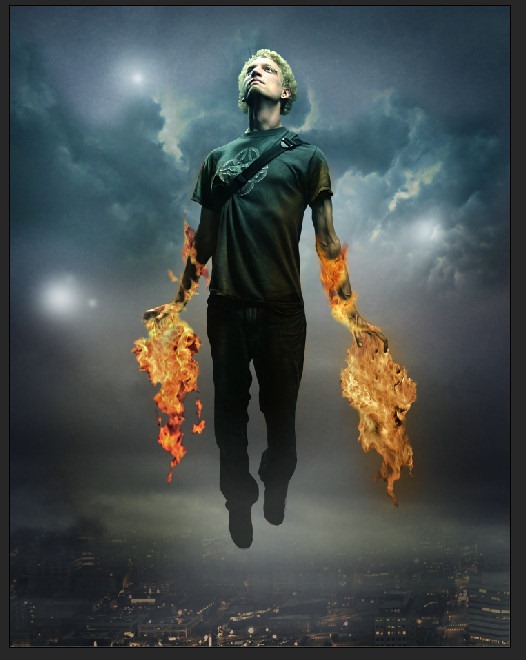
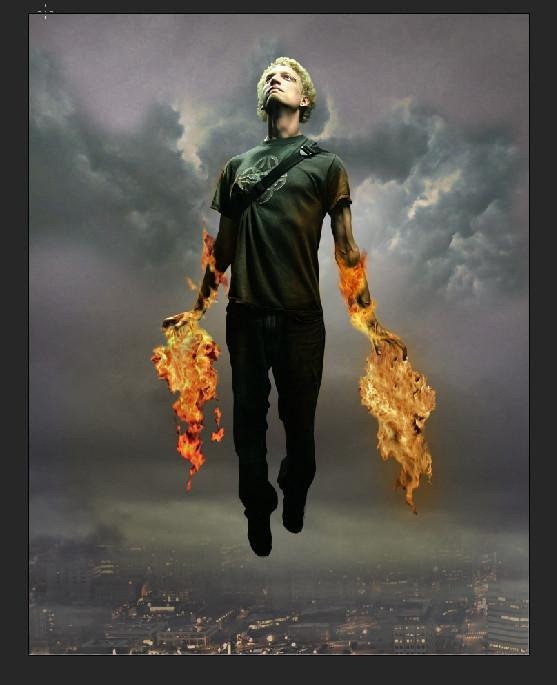
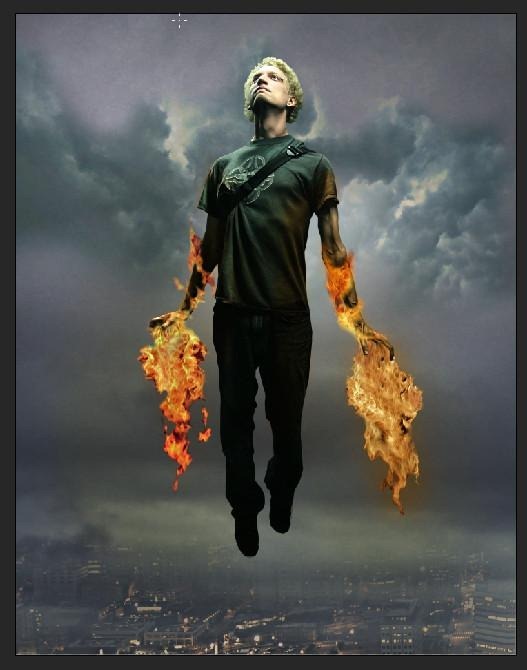
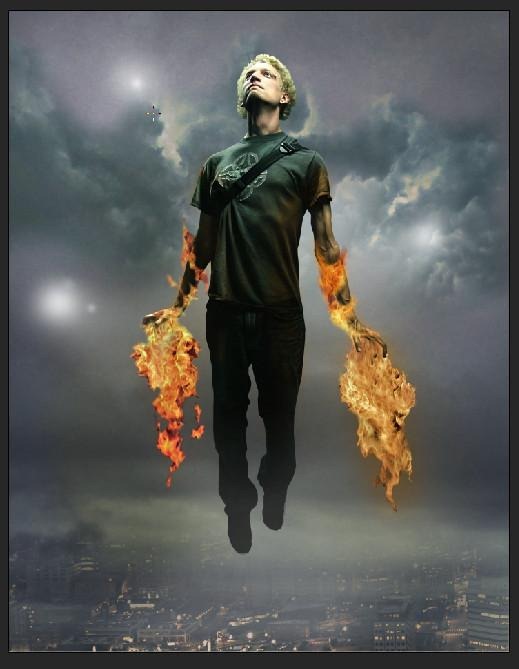
Pelajari cara untuk membuat manipulasi foto seorang pria terbang yang mirip dengan Iron Man. Tutorial Photoshop ini akan menunjukkan cara untuk menerapkan efek pencahayaan sinematik dan memanipulasi api untuk membuat komposit


Gambar Hasil Akhir

41sameas2 How to Create a Flaming Manipulation in 
Photoshop


Cara Membuat Efek Api Pada Photo Model di Photoshop


Step 1 – Select your image

Load gambar yang ingin Anda memanipulasi (File > Open).
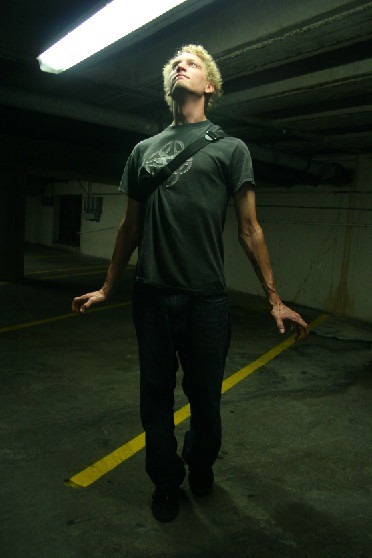
1 How to Create a Flaming Manipulation in Photoshop
2sameas40 How to Create a Flaming Manipulation in Photoshop


Step 2 – Accentuate the shadows

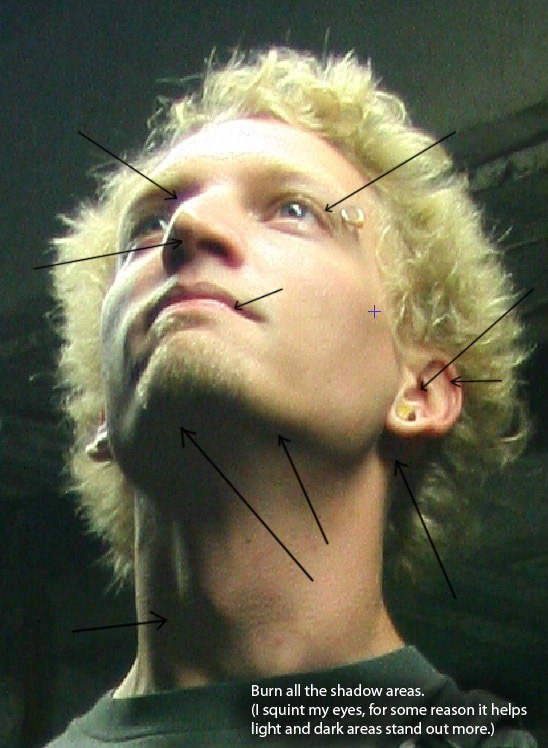
Pilih Burn Tool seperti pada  pengaturan di bawah ini.
  • Range: Midtones
  • Exposure: 15%
Pilih Burn area seperti pada gambar – lakukan di daerah alis, dagu, hidung, dan bagian belakang leher. Sesuaikan ukuran kuas agar sesuai dengan ukuran bayangan yang ingin anda gambar.
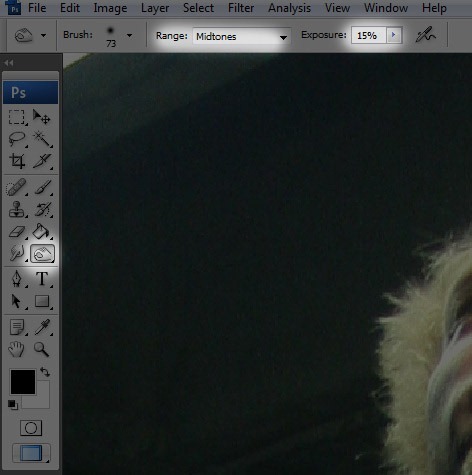
3 How to Create a Flaming Manipulation in Photoshop
4 How to Create a Flaming Manipulation in Photoshop


Step 3 – Accentuate the highlights

Pilih tool Dodge dan hindari daerah yang terkena cahaya/terang – seperti dahi dan pipi. Semakin rinci Anda melakukanya , semakin baik efek gambar akan terlihat.
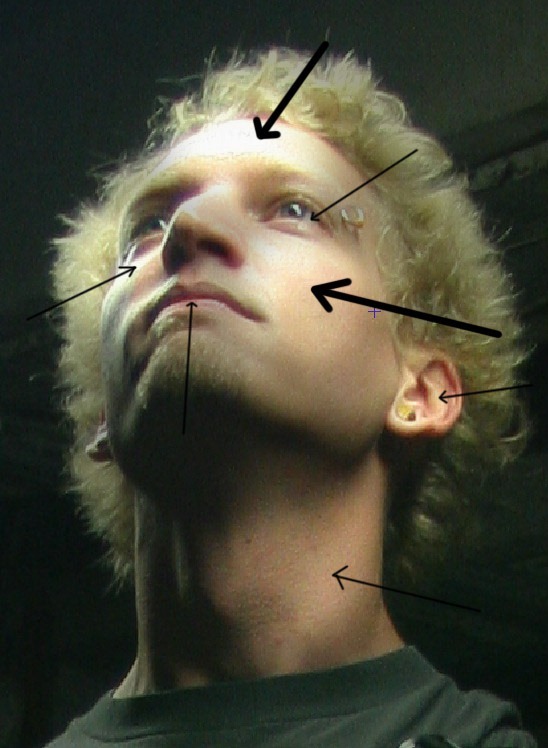
5 How to Create a Flaming Manipulation in Photoshop

Step 4 – Create a path

Select the pen tool and select “Paths.”
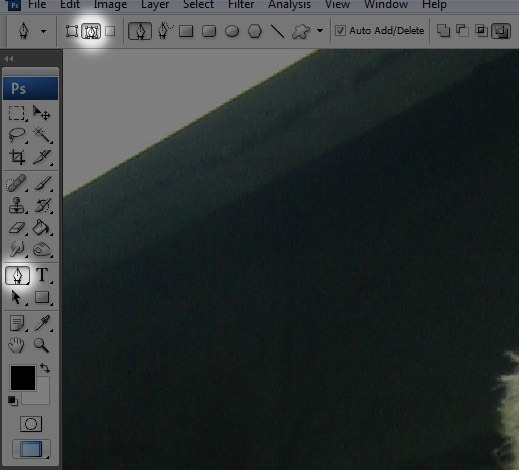
6 How to Create a Flaming Manipulation in Photoshop
Zoom bagian gambar agar dapat membuat garis dengan lebih rinci.
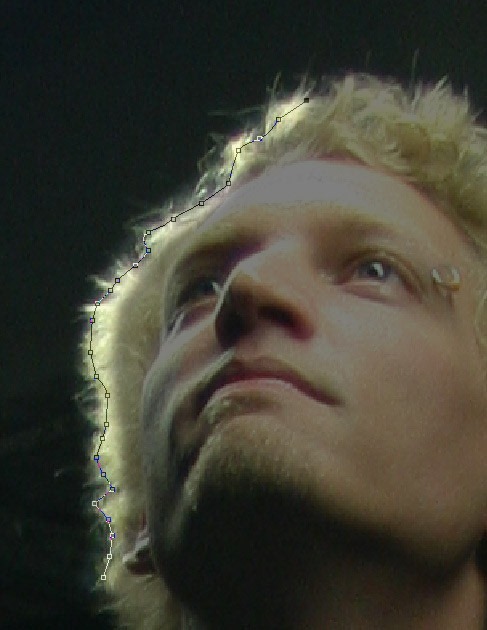
7 How to Create a Flaming Manipulation in Photoshop
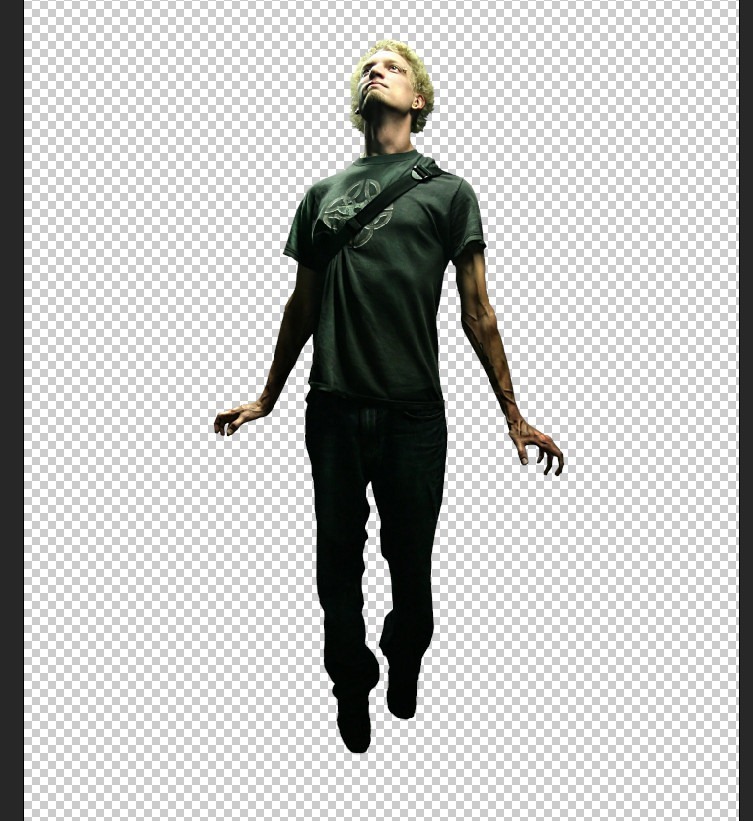
Setelah Anda menyelesaikannya,  (Klik kanan + Pilih ‘Make Selection). Copy gambar (Ctrl + C).
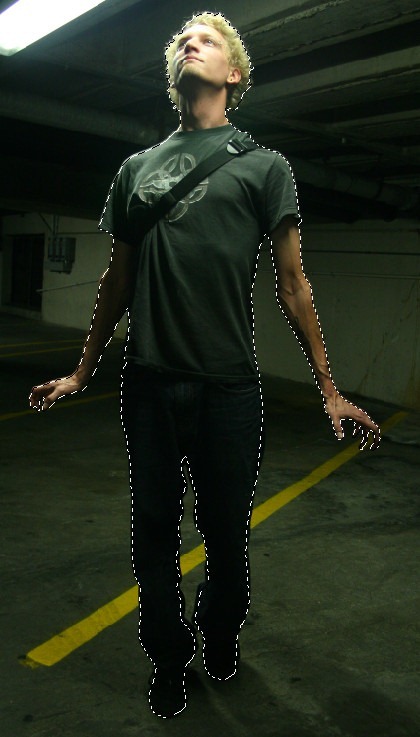
8 How to Create a Flaming Manipulation in Photoshop


Step 5 – Create a new layer

Buat layer baru dan paste gambar yang sudah di copy tadi ke layer baru (Ctrl + V). Gandakan gambar, untuk berjaga-jaga. Buang atau sembunyikan saja gambar asli Anda.

9 How to Create a Flaming Manipulation in Photoshop
182 How to Create a Flaming Manipulation in Photoshop
10 How to Create a Flaming Manipulation in Photoshop


Step 6 – Buka backgrond gambar

Muat gambar untuk latar belakang Anda. Pilih sebuah gambar yang sesuai dengan keinginan dan drag ke dalam jendela yang sama sebagai subyek Anda.
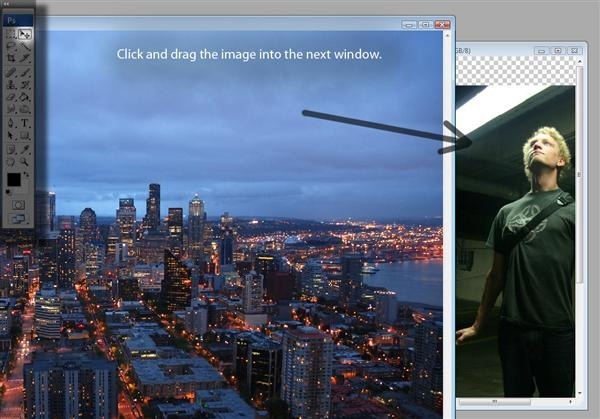
11 How to Create a Flaming Manipulation in Photoshop

Step 7 – Buka Gambar Yang Di Edit

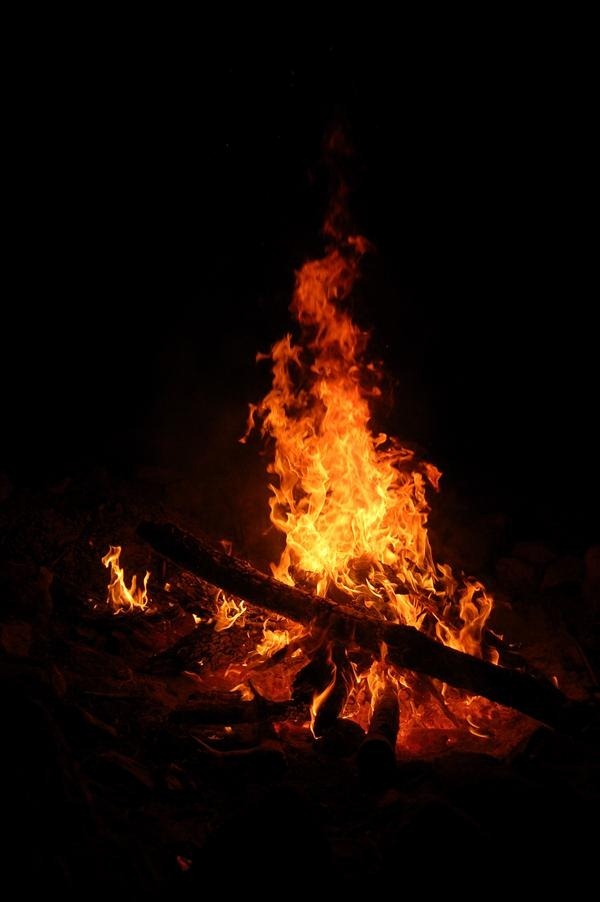
Load gambar untuk efek. Dalam tutorial ini, kita akan menggunakan api. Tarik gambar api yang tersedia ke dalam jendela yang sama sebagai subyek Anda.
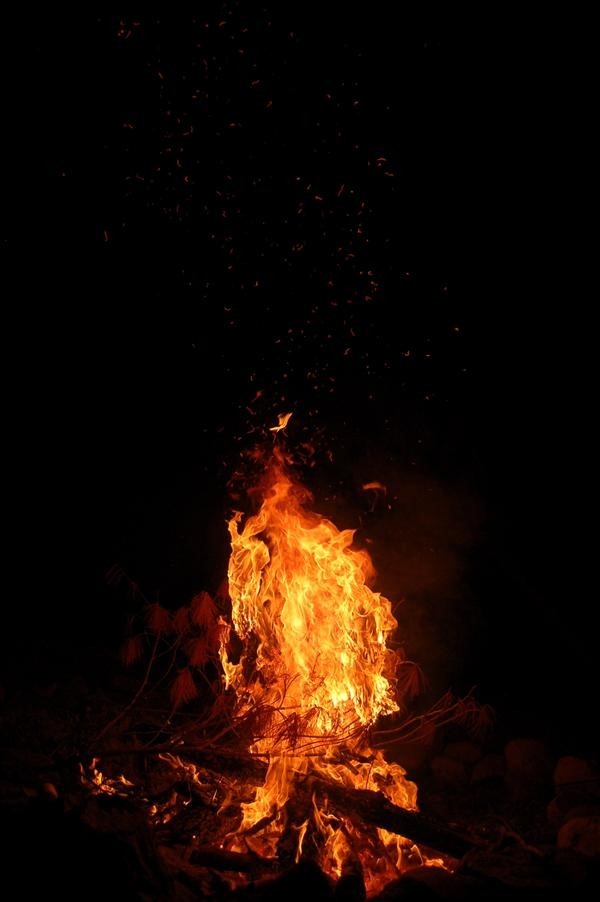
12 How to Create a Flaming Manipulation in Photoshop
13 How to Create a Flaming Manipulation in Photoshop


Step 8 – Bermain Warna

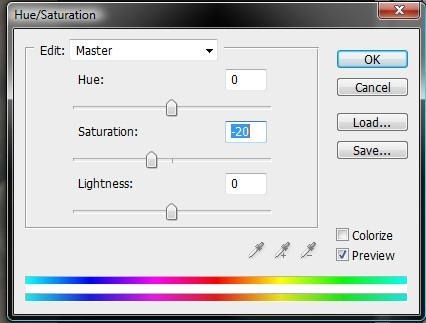
Untuk mencocokkan warna latar belakang untuk subjek Anda, atur Hue dan Saturation (Image> Adjustments> Hue dan Saturasi) ke pengaturan berikut.
  • Hue: 0
  • Saturation: -20
  • Lightness: 0
14 How to Create a Flaming Manipulation in Photoshop
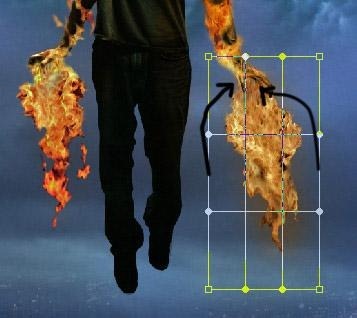
Step 9 – Warping gambal
Warp (Edit> Free Transform> Warp) bentuk sehingga menggunakan tool warp sampai api terlihat pada gambar.
15 How to Create a Flaming Manipulation in Photoshop


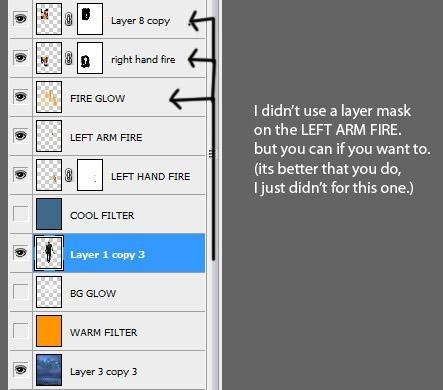
Step 10 – Mengedit Api

Pilih layer  api dan pastikan dipasang di atas lapisan dengan subjek/model.
17 How to Create a Flaming Manipulation in Photoshop
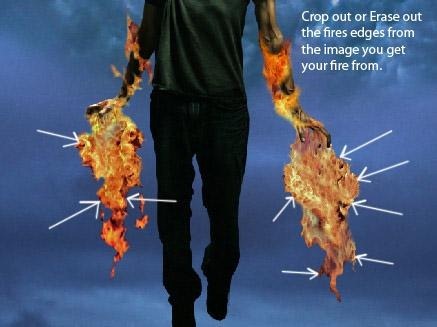
Gunakan Eraser Tool untuk menghapus daerah sekitar api. Dengan cara ini, akan menunjukkan api sesuai dengan tangan pada model.
16 How to Create a Flaming Manipulation in Photoshop


Step 11 – Menambahkan Layer Mask

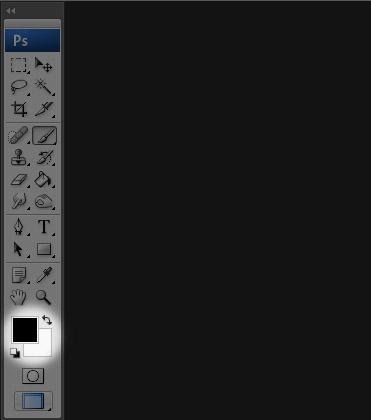
Klik “Tambahkan Layer Mask” di bagian bawah Palette Layers. Pilih tool kuas dan mengatur warna foreground menjadi hitam.

18 How to Create a Flaming Manipulation in Photoshop
19 How to Create a Flaming Manipulation in Photoshop
Pastikan Anda memilih lapisan mask untuk bekerja .

20 How to Create a Flaming Manipulation in Photoshop
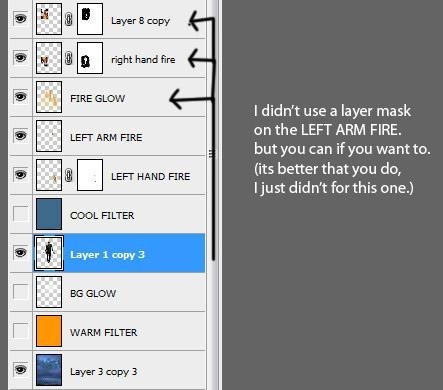
Sekali lagi, pastikan lapisan api berada di atas lapisan gambar, pilih mask api.
22sameas17 How to Create a Flaming Manipulation in Photoshop
Gunakan alat Eraser untuk menghapus beberapa api jauh untuk mengekspos lengan.
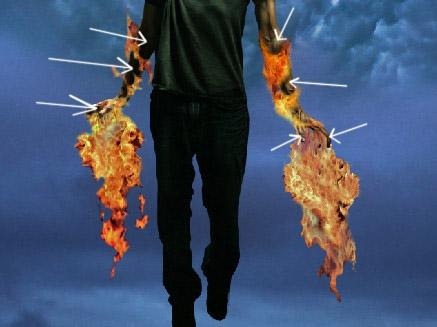
21 How to Create a Flaming Manipulation in Photoshop


Step 13 – Menambahkan Cahaya Pada Api

Buat layer baru di atas gambar Anda.  Atur warna foreground menjadi kuning  atau warna yang cocok dengan api.

23 How to Create a Flaming Manipulation in Photoshop
Pastikan layer baru dipilih dan memilih Brush Tool. Gunakan Tool Brush untuk melukis sekitar api di mana cahaya dari api akan berakhir.
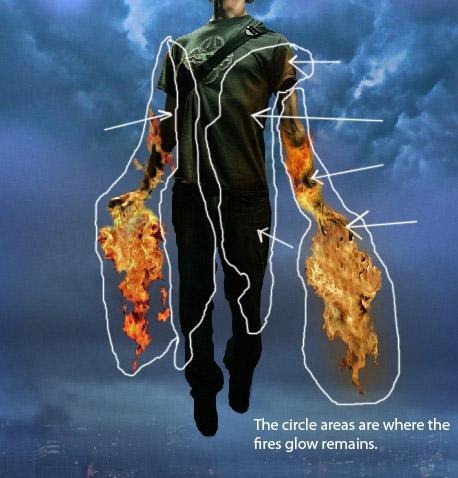
24 How to Create a Flaming Manipulation in Photoshop
Menghapus  yang diperlukan dan mengubah pengaturan lapisan Anda dengan komposisi berikut ini..
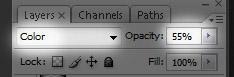
  • Mode: Color
  • Opacity: 55%
25 How to Create a Flaming Manipulation in Photoshop


Step 14 – Menambahkan Cahaya Pada APi

Buat satu layer baru antara gambar dan latar belakang namain “Filter Warm.” Isilah dengan warna oranye.
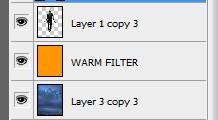
26 How to Create a Flaming Manipulation in Photoshop
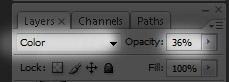
ubah warna menjadi.
  • Mode: Color
  • Opacity: 36%
27 How to Create a Flaming Manipulation in Photoshop
Gambar Anda harus terlihat seperti ini.
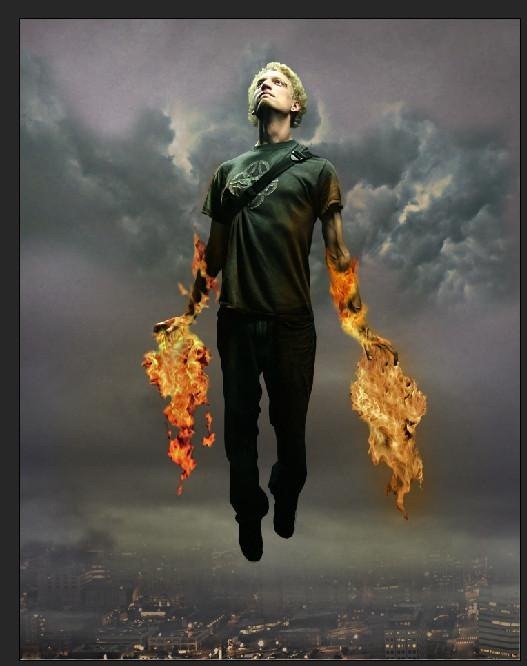
28 How to Create a Flaming Manipulation in Photoshop


Step 15 – Menambahkan Cahaya Pada Background

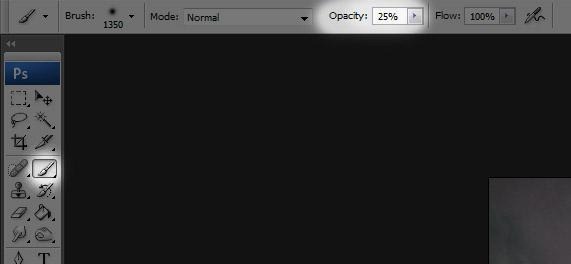
Buat layer baru dan beri nama  ”BG Glow.” Pilih Brush Tool dan atur seperti ini.
  • Brush size: 1350
  • Opacity: 25%
29 How to Create a Flaming Manipulation in Photoshop
Pastikan lapisan bernama “BG Glow” dipilih dan cat pada cahaya yang berkabut di area belakang subjek.
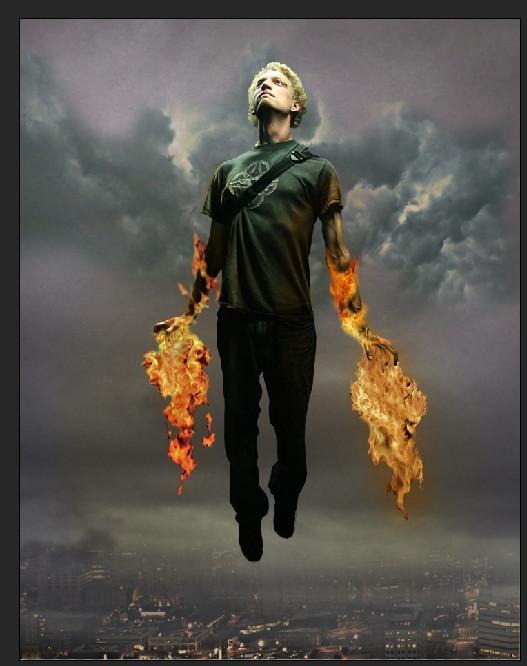
30 How to Create a Flaming Manipulation in Photoshop
31 How to Create a Flaming Manipulation in Photoshop

Step 16 – Menambahkan Cahaya

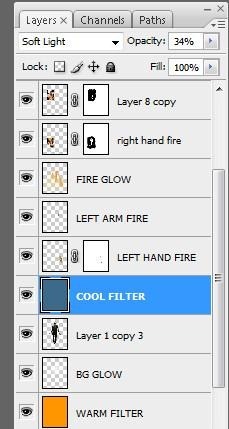
Buat layer baru tepat di atas subjek Anda. nama “Keren Filter” dan isi dengan warna biru. Untuk Mengatur lapisan atur komposisi seperti ini.
  • Mode: Soft Light
  • Opacity: 34%
32 How to Create a Flaming Manipulation in Photoshop
33 How to Create a Flaming Manipulation in Photoshop


Step 17 – Menambahkan efek redup

Buat layer baru dan beri nama “Bola.” Pilih Brush Tool dan dengan menggunakan pengaturan berikut ini.
  • Size: between 97-200
  • Opacity: approximately 50%
brush  di atas dan di bawah kaki subjek. Ini akan membuat sedikit efek “kabut,” jadi jangan berlebihan mewarnainya.
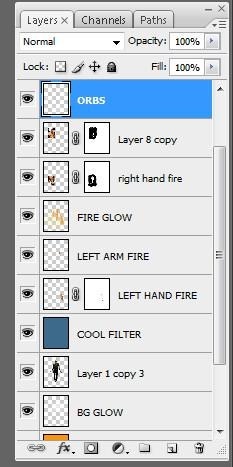
34 How to Create a Flaming Manipulation in Photoshop
35 How to Create a Flaming Manipulation in Photoshop

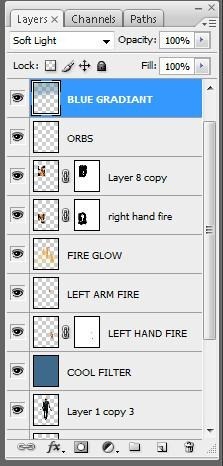
Step 18 – Merubah Warna Langit

Buat layer baru dan beri nama  terserah anda Pilih Brush Tool dan mengatur warna latar depan untuk cahaya biru “Blue Gradient.”. Gunakan pengaturan berikut .
  • Size: 1250
  • Opacity: 53%
  • Blend Mode: Soft Light
36 How to Create a Flaming Manipulation in Photoshop
37 How to Create a Flaming Manipulation in Photoshop
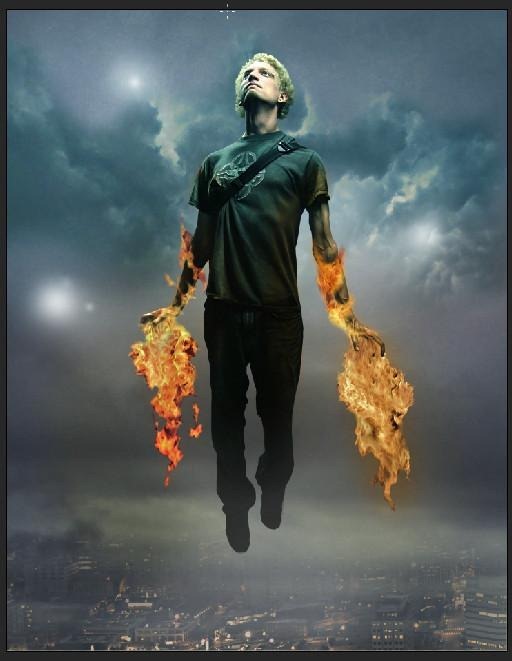
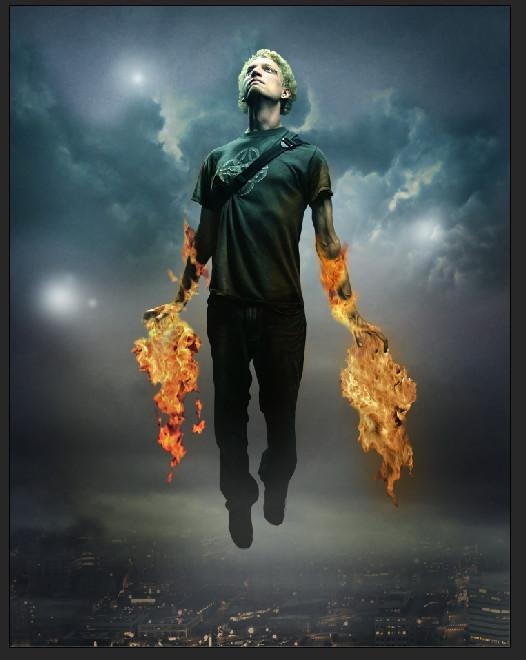
Berikut adalah gambar  sebelum dan setelah menambahkan warna  gradient biru.
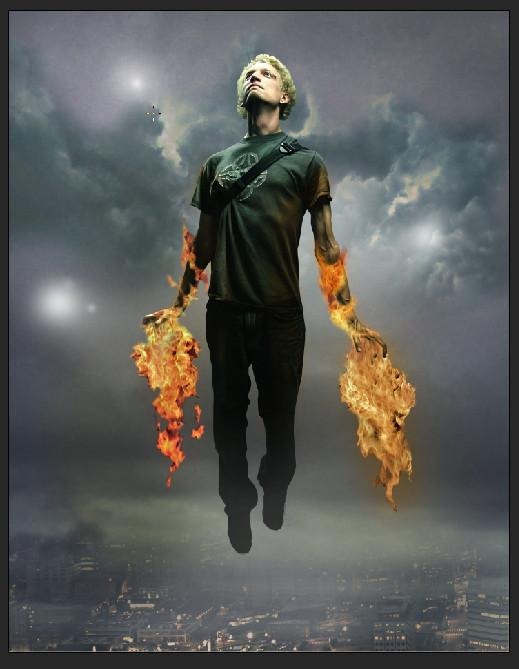
38 How to Create a Flaming Manipulation in Photoshop
39 How to Create a Flaming Manipulation in Photoshop


Step 19 – Softening

Buat layer baru di atas semua layer lain dan berinama.” Isi lapisan hitam dengan Tool Paint. Kemudian pilih Eraser Tool dengan pengaturan berikut.
  • Blend Mode: Soft Light
  • Opacity: 69%
hapus area di gambar di sekitar subjek.
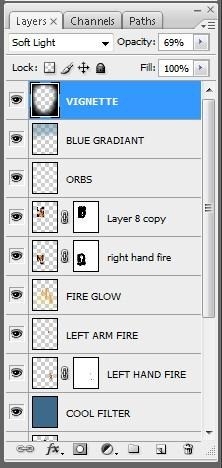
40 How to Create a Flaming Manipulation in Photoshop


Step 20 – Hasil Akhir

41sameas2 How to Create a 
Flaming Manipulation in Photoshop

Read more