Cara Membuat Efek Api Pada Photo Model di Photoshop

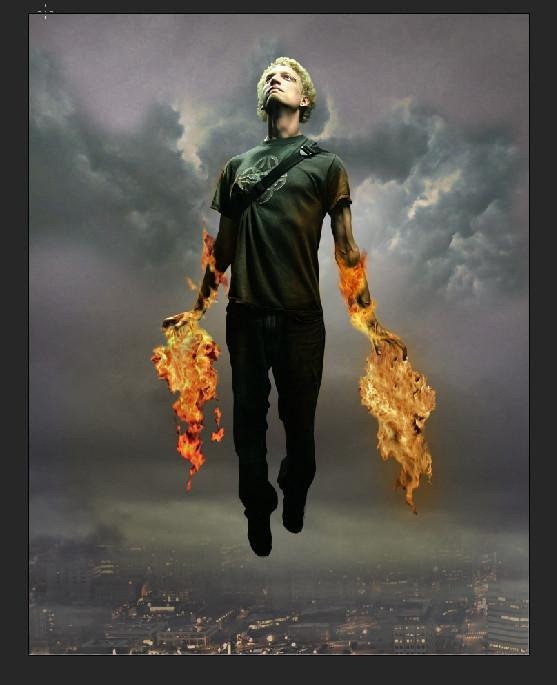
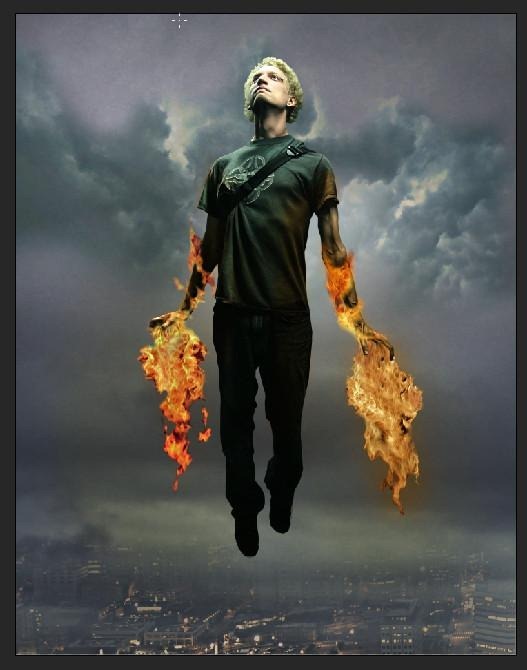
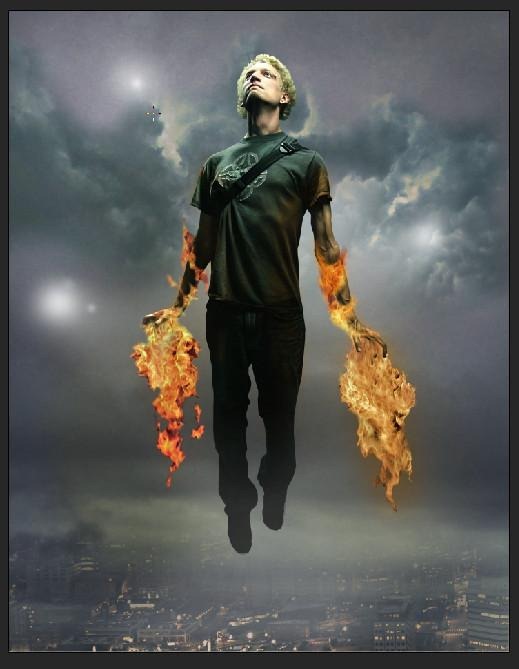
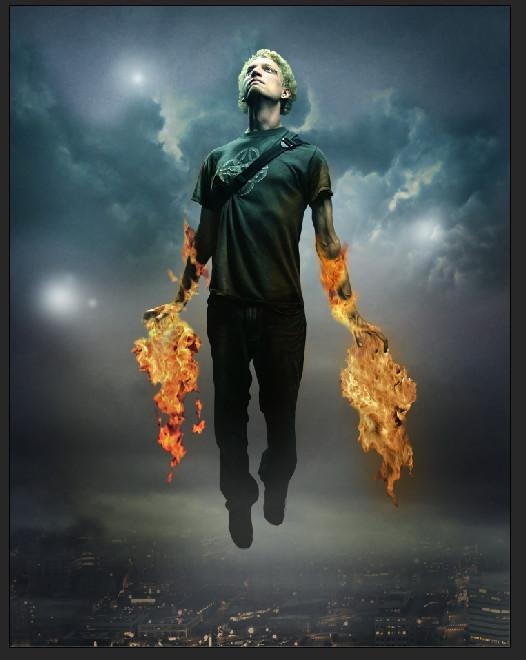
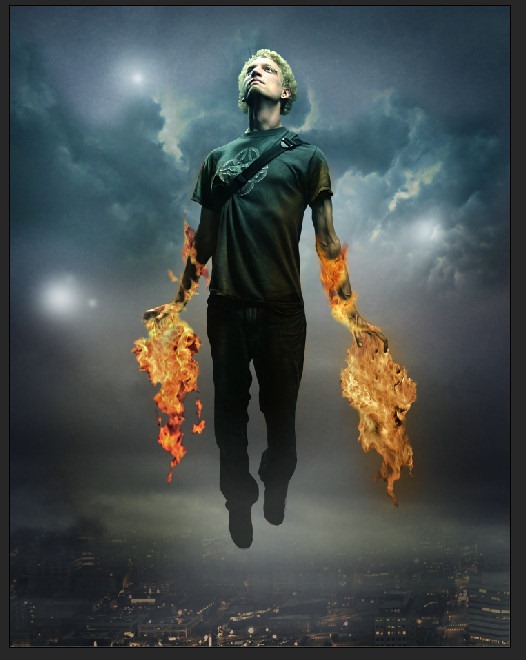
Pelajari cara untuk membuat manipulasi foto seorang pria terbang yang mirip dengan Iron Man. Tutorial Photoshop ini akan menunjukkan cara untuk menerapkan efek pencahayaan sinematik dan memanipulasi api untuk membuat komposit


Gambar Hasil Akhir
41sameas2 How to Create a Flaming Manipulation in 
Photoshop


Cara Membuat Efek Api Pada Photo Model di Photoshop


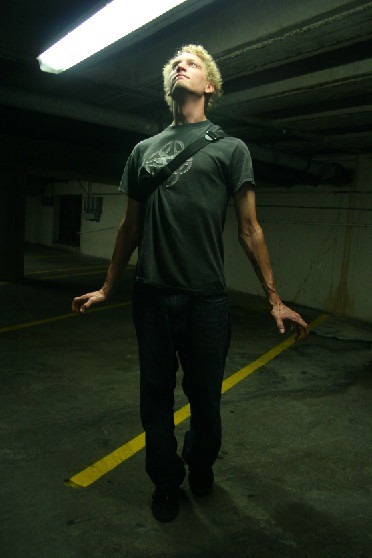
Step 1 – Select your image

Load gambar yang ingin Anda memanipulasi (File > Open).
1 How to Create a Flaming Manipulation in Photoshop
2sameas40 How to Create a Flaming Manipulation in Photoshop


Step 2 – Accentuate the shadows

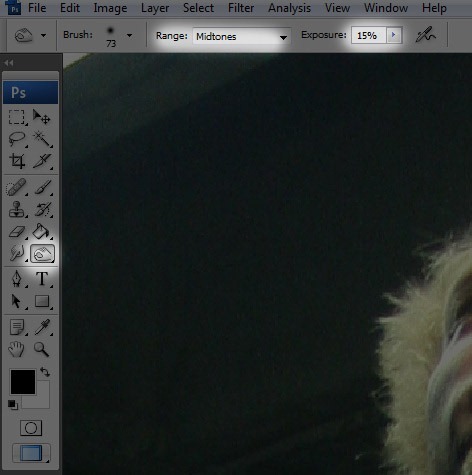
Pilih Burn Tool seperti pada  pengaturan di bawah ini.
  • Range: Midtones
  • Exposure: 15%
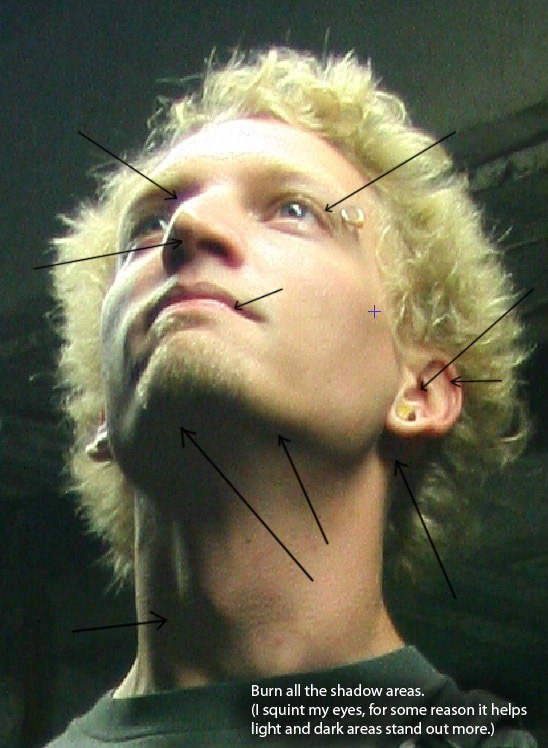
Pilih Burn area seperti pada gambar – lakukan di daerah alis, dagu, hidung, dan bagian belakang leher. Sesuaikan ukuran kuas agar sesuai dengan ukuran bayangan yang ingin anda gambar.
3 How to Create a Flaming Manipulation in Photoshop
4 How to Create a Flaming Manipulation in Photoshop


Step 3 – Accentuate the highlights

Pilih tool Dodge dan hindari daerah yang terkena cahaya/terang – seperti dahi dan pipi. Semakin rinci Anda melakukanya , semakin baik efek gambar akan terlihat.
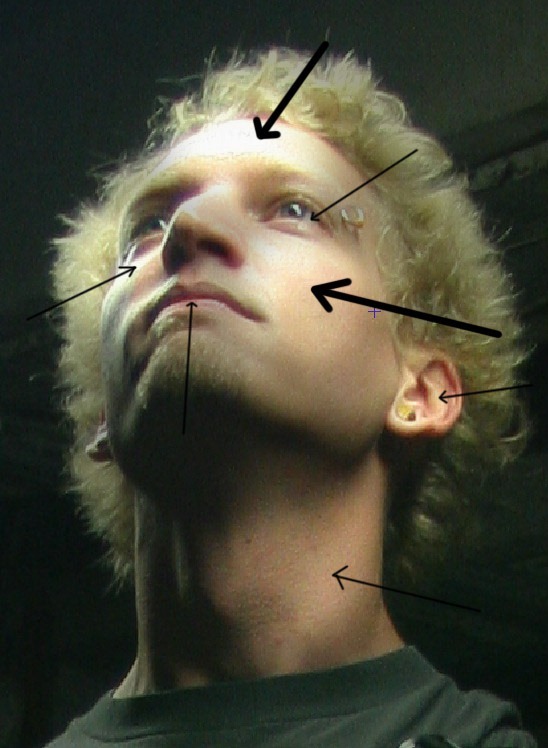
5 How to Create a Flaming Manipulation in Photoshop

Step 4 – Create a path

Select the pen tool and select “Paths.”
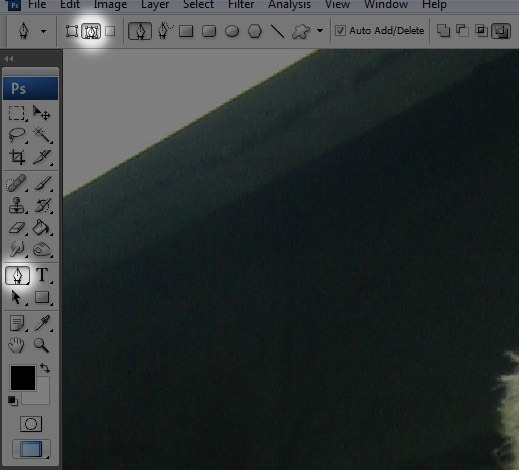
6 How to Create a Flaming Manipulation in Photoshop
Zoom bagian gambar agar dapat membuat garis dengan lebih rinci.
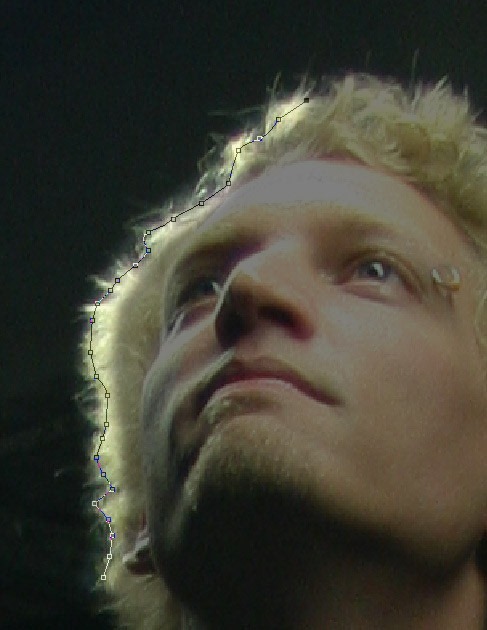
7 How to Create a Flaming Manipulation in Photoshop
Setelah Anda menyelesaikannya,  (Klik kanan + Pilih ‘Make Selection). Copy gambar (Ctrl + C).
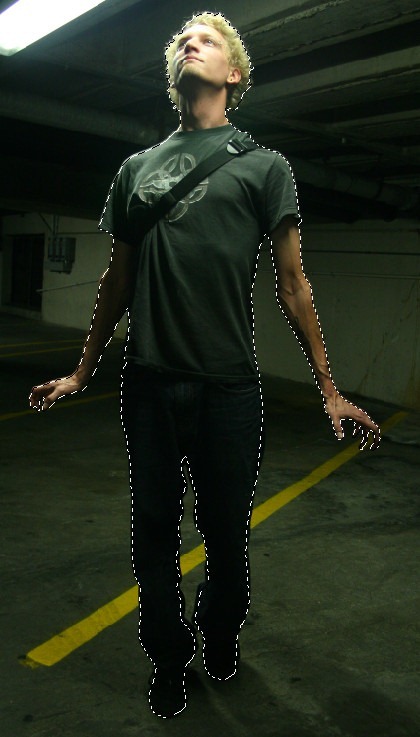
8 How to Create a Flaming Manipulation in Photoshop


Step 5 – Create a new layer

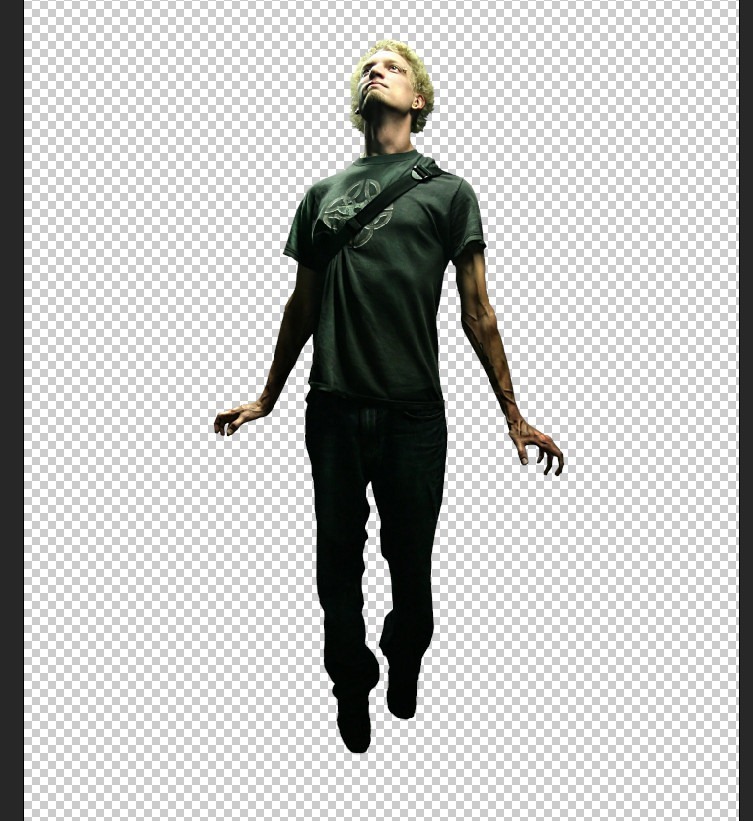
Buat layer baru dan paste gambar yang sudah di copy tadi ke layer baru (Ctrl + V). Gandakan gambar, untuk berjaga-jaga. Buang atau sembunyikan saja gambar asli Anda.


9 How to Create a Flaming Manipulation in Photoshop
182 How to Create a Flaming Manipulation in Photoshop
10 How to Create a Flaming Manipulation in Photoshop


Step 6 – Buka backgrond gambar

Muat gambar untuk latar belakang Anda. Pilih sebuah gambar yang sesuai dengan keinginan dan drag ke dalam jendela yang sama sebagai subyek Anda.
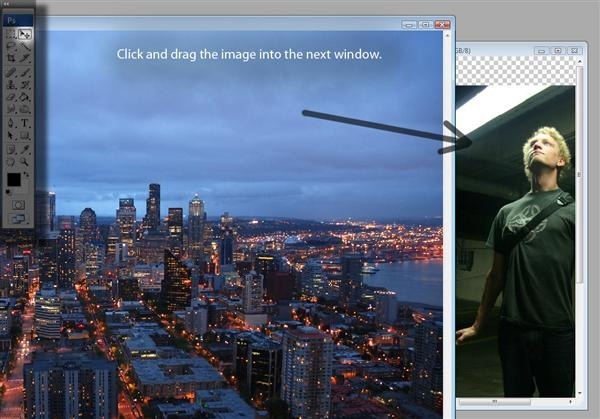
11 How to Create a Flaming Manipulation in Photoshop

Step 7 – Buka Gambar Yang Di Edit

Load gambar untuk efek. Dalam tutorial ini, kita akan menggunakan api. Tarik gambar api yang tersedia ke dalam jendela yang sama sebagai subyek Anda.
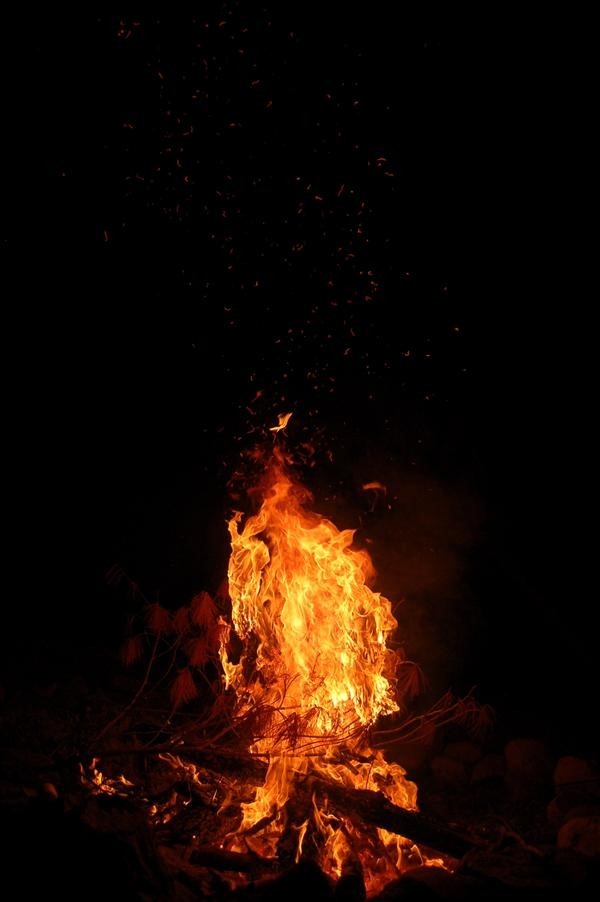
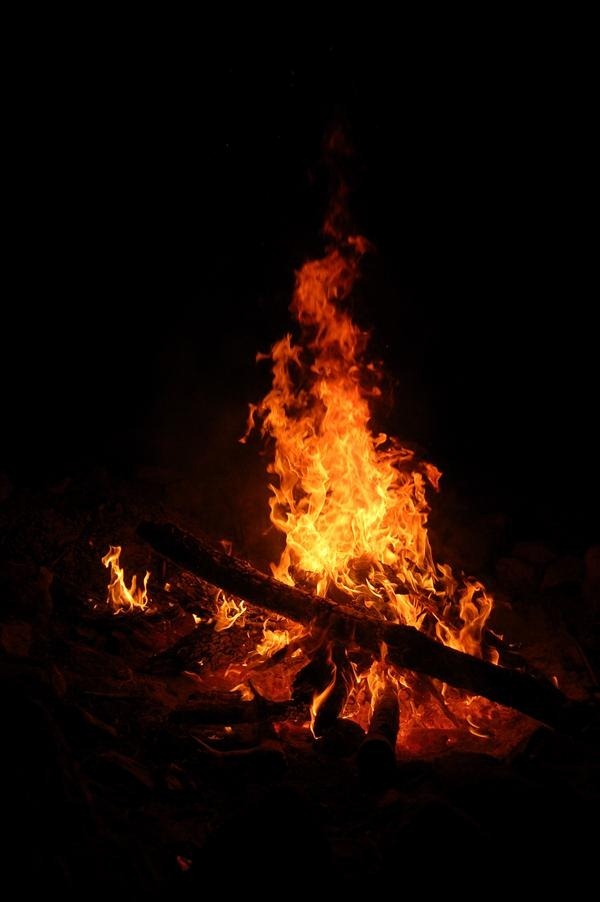
12 How to Create a Flaming Manipulation in Photoshop
13 How to Create a Flaming Manipulation in Photoshop


Step 8 – Bermain Warna

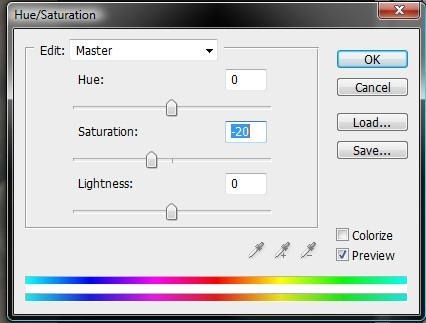
Untuk mencocokkan warna latar belakang untuk subjek Anda, atur Hue dan Saturation (Image> Adjustments> Hue dan Saturasi) ke pengaturan berikut.
  • Hue: 0
  • Saturation: -20
  • Lightness: 0
14 How to Create a Flaming Manipulation in Photoshop
Step 9 – Warping gambal
Warp (Edit> Free Transform> Warp) bentuk sehingga menggunakan tool warp sampai api terlihat pada gambar.
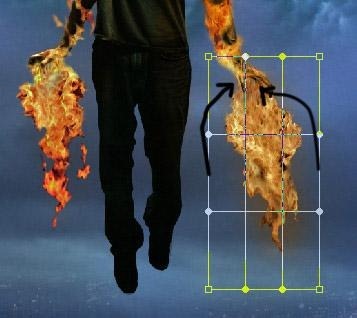
15 How to Create a Flaming Manipulation in Photoshop


Step 10 – Mengedit Api

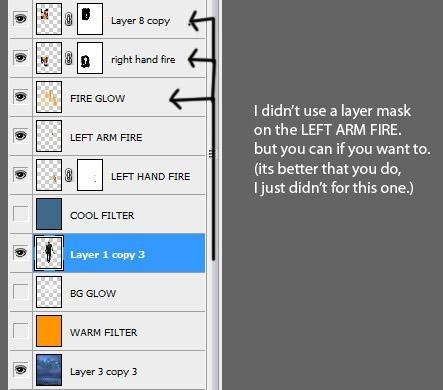
Pilih layer  api dan pastikan dipasang di atas lapisan dengan subjek/model.
17 How to Create a Flaming Manipulation in Photoshop
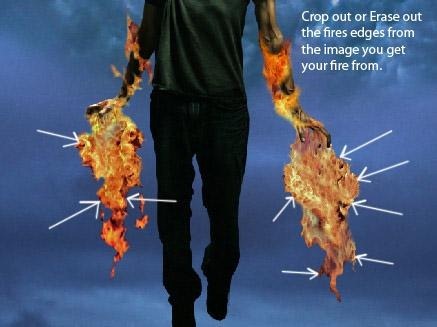
Gunakan Eraser Tool untuk menghapus daerah sekitar api. Dengan cara ini, akan menunjukkan api sesuai dengan tangan pada model.
16 How to Create a Flaming Manipulation in Photoshop


Step 11 – Menambahkan Layer Mask

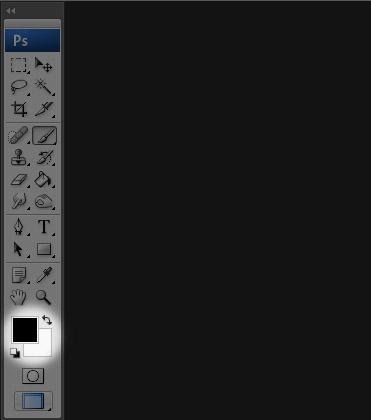
Klik “Tambahkan Layer Mask” di bagian bawah Palette Layers. Pilih tool kuas dan mengatur warna foreground menjadi hitam.

18 How to Create a Flaming Manipulation in Photoshop
19 How to Create a Flaming Manipulation in Photoshop
Pastikan Anda memilih lapisan mask untuk bekerja .

20 How to Create a Flaming Manipulation in Photoshop
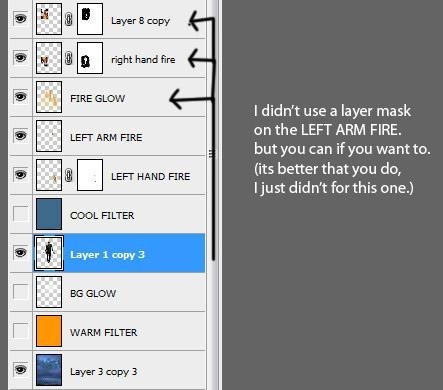
Sekali lagi, pastikan lapisan api berada di atas lapisan gambar, pilih mask api.
22sameas17 How to Create a Flaming Manipulation in Photoshop
Gunakan alat Eraser untuk menghapus beberapa api jauh untuk mengekspos lengan.
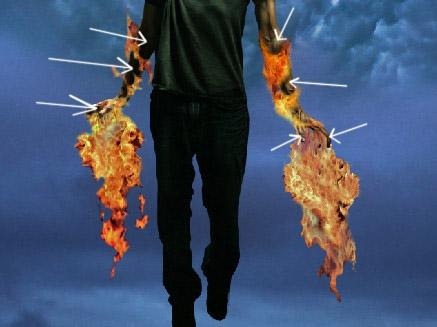
21 How to Create a Flaming Manipulation in Photoshop


Step 13 – Menambahkan Cahaya Pada Api

Buat layer baru di atas gambar Anda.  Atur warna foreground menjadi kuning  atau warna yang cocok dengan api.

23 How to Create a Flaming Manipulation in Photoshop
Pastikan layer baru dipilih dan memilih Brush Tool. Gunakan Tool Brush untuk melukis sekitar api di mana cahaya dari api akan berakhir.
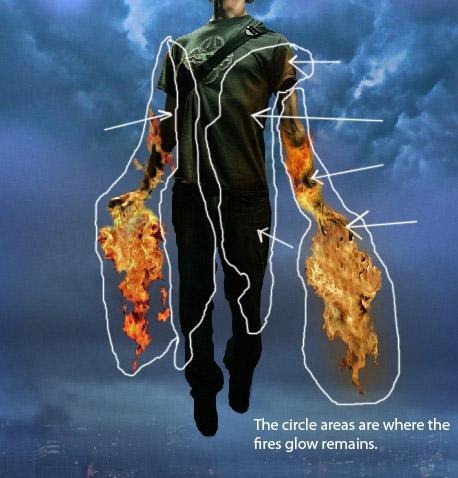
24 How to Create a Flaming Manipulation in Photoshop
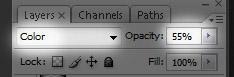
Menghapus  yang diperlukan dan mengubah pengaturan lapisan Anda dengan komposisi berikut ini..
  • Mode: Color
  • Opacity: 55%
25 How to Create a Flaming Manipulation in Photoshop


Step 14 – Menambahkan Cahaya Pada APi

Buat satu layer baru antara gambar dan latar belakang namain “Filter Warm.” Isilah dengan warna oranye.
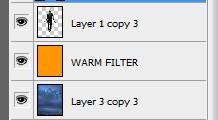
26 How to Create a Flaming Manipulation in Photoshop
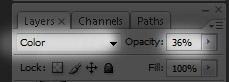
ubah warna menjadi.
  • Mode: Color
  • Opacity: 36%
27 How to Create a Flaming Manipulation in Photoshop
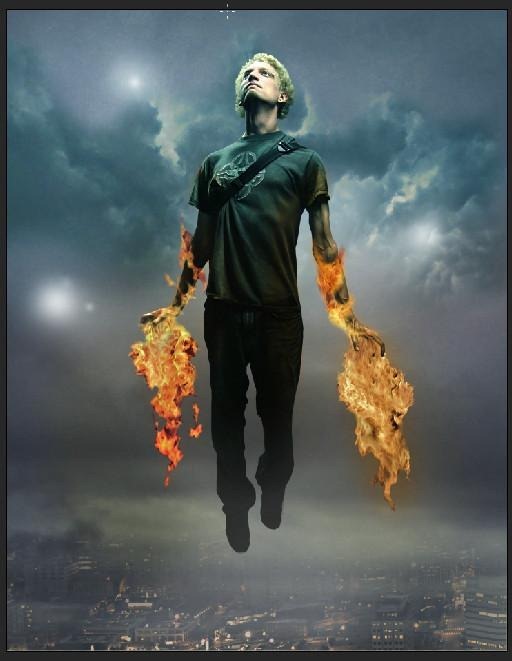
Gambar Anda harus terlihat seperti ini.
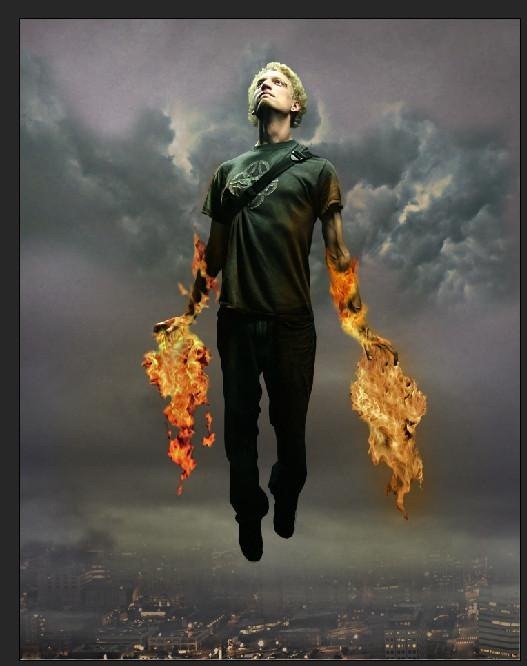
28 How to Create a Flaming Manipulation in Photoshop


Step 15 – Menambahkan Cahaya Pada Background

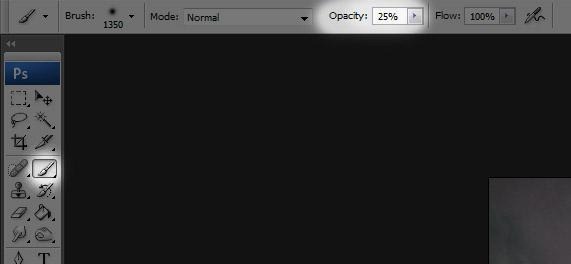
Buat layer baru dan beri nama  ”BG Glow.” Pilih Brush Tool dan atur seperti ini.
  • Brush size: 1350
  • Opacity: 25%
29 How to Create a Flaming Manipulation in Photoshop
Pastikan lapisan bernama “BG Glow” dipilih dan cat pada cahaya yang berkabut di area belakang subjek.
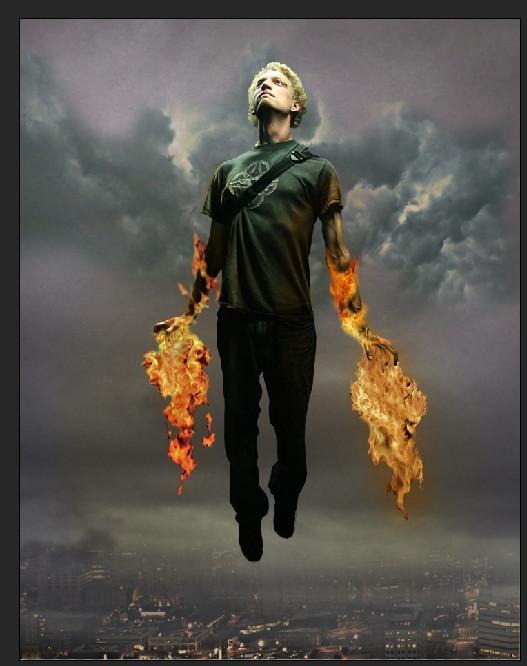
30 How to Create a Flaming Manipulation in Photoshop
31 How to Create a Flaming Manipulation in Photoshop

Step 16 – Menambahkan Cahaya

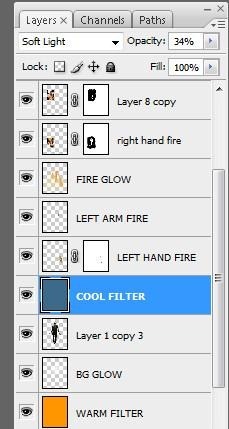
Buat layer baru tepat di atas subjek Anda. nama “Keren Filter” dan isi dengan warna biru. Untuk Mengatur lapisan atur komposisi seperti ini.
  • Mode: Soft Light
  • Opacity: 34%
32 How to Create a Flaming Manipulation in Photoshop
33 How to Create a Flaming Manipulation in Photoshop


Step 17 – Menambahkan efek redup

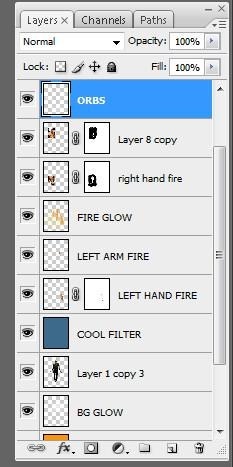
Buat layer baru dan beri nama “Bola.” Pilih Brush Tool dan dengan menggunakan pengaturan berikut ini.
  • Size: between 97-200
  • Opacity: approximately 50%
brush  di atas dan di bawah kaki subjek. Ini akan membuat sedikit efek “kabut,” jadi jangan berlebihan mewarnainya.
34 How to Create a Flaming Manipulation in Photoshop
35 How to Create a Flaming Manipulation in Photoshop

Step 18 – Merubah Warna Langit

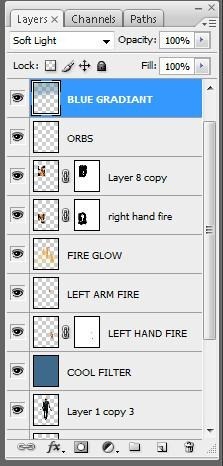
Buat layer baru dan beri nama  terserah anda Pilih Brush Tool dan mengatur warna latar depan untuk cahaya biru “Blue Gradient.”. Gunakan pengaturan berikut .
  • Size: 1250
  • Opacity: 53%
  • Blend Mode: Soft Light
36 How to Create a Flaming Manipulation in Photoshop
37 How to Create a Flaming Manipulation in Photoshop
Berikut adalah gambar  sebelum dan setelah menambahkan warna  gradient biru.
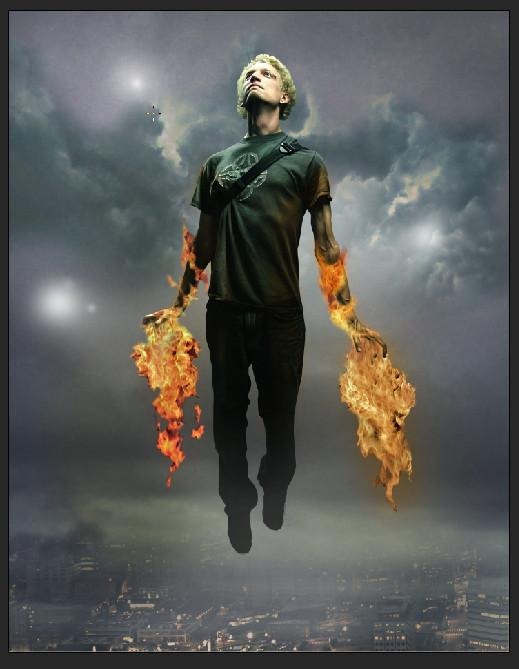
38 How to Create a Flaming Manipulation in Photoshop
39 How to Create a Flaming Manipulation in Photoshop


Step 19 – Softening

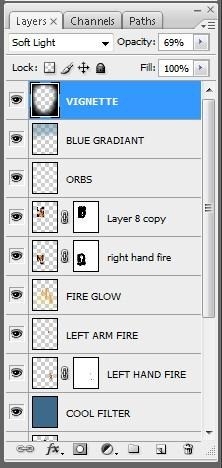
Buat layer baru di atas semua layer lain dan berinama.” Isi lapisan hitam dengan Tool Paint. Kemudian pilih Eraser Tool dengan pengaturan berikut.
  • Blend Mode: Soft Light
  • Opacity: 69%
hapus area di gambar di sekitar subjek.
40 How to Create a Flaming Manipulation in Photoshop


Step 20 – Hasil Akhir

41sameas2 How to Create a 
Flaming Manipulation in Photoshop

Read more

FULL HACK


===========================
HACKER - INJECTOR FULL HACK
===========================
 Tutor :
F1 kriss 1 hit ON
char robot ON : HOME
char robot OFF: end
F9, F10 = kyk na DC ( kalo jangan ditekan )
insert ON WH
delete OFF WH

====================
CARA PENGGUNAANYA
====================
[-]Pindahkan File yang Bernama" D3DX9_43.dl "
[-]Kemudian Klik Kanan File tersebuat lalu Copy/Cut
[-]Buka My Computer - Local Disk (CSmile - WINDOWS - system 32 -lalu Paste-kan ke folder tersebut
[-]Buka PB Launcher
[-]Buka HACKER INJECTORNYA
[-]Start PB nya
[-]KLIK INJECT GAN keduanya
[-]Klik select dll => pilih pb. dll => inject
[-]Keluar Notice
[-]RESUME

=======
Char
=======
[-]pass di room tekan Home
[-] start
[-] loading room tekan HOME lagi
[-] mempersiapkan Game tekan END

 kalo WH SEPERTI SEBELUMNYA DA TAU KAN.... HEHEHHEHE.......
 ====================================================


NB : KALO DC SILAHKAN COBA DENGAN MENGGUNAKAN FLASH DISK YA ATAU LOCKBOX

Read more

Optimalisasi Koneksi Internet dengan CyberTweak

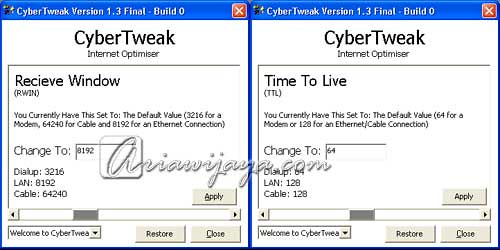
Sebelumnya saya sudah pernah menginformasikan beberapa cara mengoptimalkan koneksi internet yang kita gunakan, mulai dari cara manual sampai dengan memanfaatkan beberapa software. Kali ini saya ingin menginformasikan software lain sebagai alternatif cara mempercepat koneksi internet.
Software kali ini adalah CyberTweak, fungsi software ini sendiri adalah merubah registry Windows kita seperti cara manual yang pernah saya informasikan sebelumnya. Karena software ini berkaitan dengan registry Windows, maka sebelum kita menjalankan CyberTweak, saya sarankkan untuk membackup terlebih dahulu system registry komputer kita. Untuk membackup, kita bisa lakukan dengan membuka Registry Editor melalui menu Start >> Run >> Open: regedit. Masuk ke menu File, kemudian pilih Export untuk membackupnya, dan simpan file backup tersebut, yang nantinya kita gunakan untuk merestore kembali jika terjadi masalah (untuk melakukan restore, kita pilih Import).
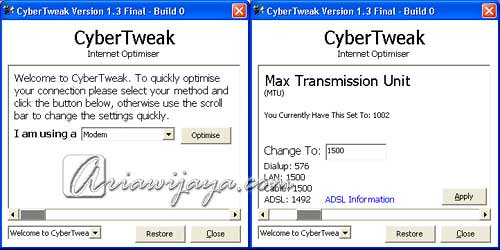
Kembali ke CyberTweak, dalam aplikasi freeware ini ada 8 bagian yang bisa kita gunakan untuk mengoptimalkan koneksi internet, dalam setiap bagian ini diberikan pilihan sesuai dengan jenis koneksi yang kita pakai.
Untuk mengeksekusi proses optimalisasi ini kita pilih Optimise, setelah proses optimalisasi selesai akan muncul panel informasi hasil optimasi, dan selanjutnya kita bisa mencoba melihat hasilnya dengan melakukan test kecepatan (beberapa alat test kecepatan bisa dilihat di tulisan tentang Berbagai cara mengetahui kecepatan koneksi internet).
CyberTweak dapat didownload di Freeware, Software Download, dan di sini.
Demikian informasi singat tentang CyberTweak, selamat mencoba dan semoga bermanfaat.
Read more